


定期便お支払い設定マニュアル
新ストア移行後の初回ログイン・お支払い設定手順です
⚠️ 定期便をご契約中のお客様は必ずお手続きをお願いいたします
・新ストアではパスワードの代わりに認証コード(メール)でログインします
・必ず旧ストアにご登録のメールアドレスをご使用ください
・定期便が複数ある場合は、契約ごとにお支払い設定が必要です
1認証コードを取得する
新ストアのログインページにアクセスし、ご登録のメールアドレスを入力してください。
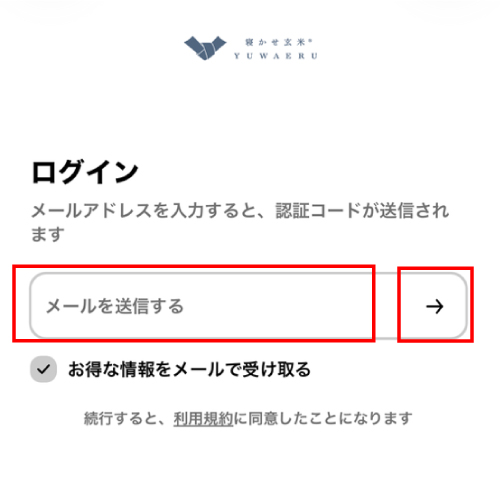
1.ログインページでメールアドレスを入力
2.「➡ (メールを送信する)」ボタンをタップ
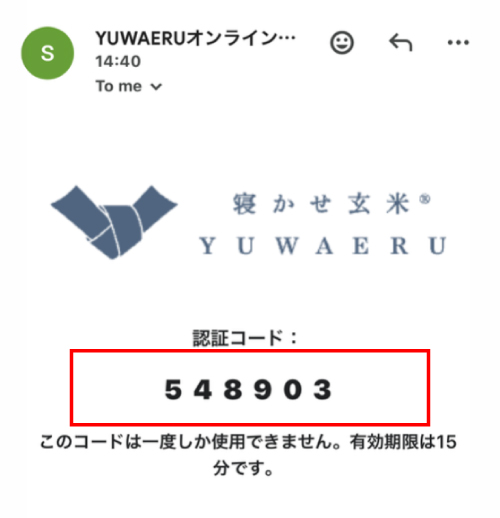
3.ご登録のメールアドレスに認証コードが届きます
💡 ポイント:必ず旧ストアにご登録のメールアドレスをご使用ください。ご継続中の定期便は、旧ストアにご登録のメールアドレスに紐づいています。
2認証コードを入力してログイン
メールに届いた6桁の認証コードを入力してログインを完了します。
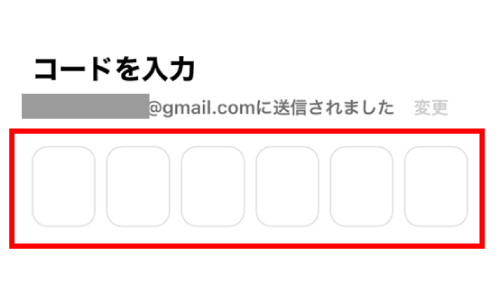
1.届いたメールを確認し、6桁の認証コードをログイン画面の入力欄に入力
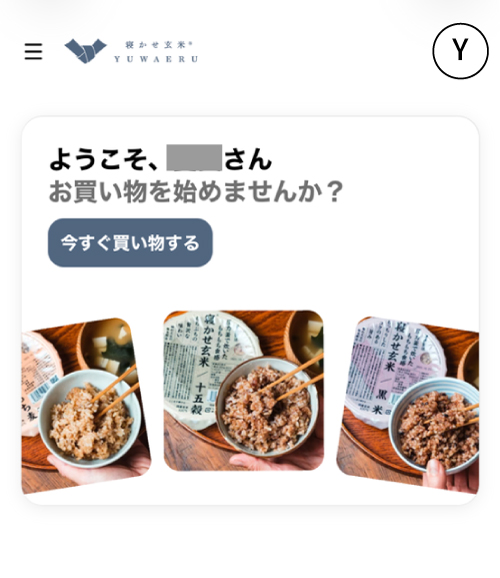
2.ログイン完了!マイページが表示されます
💡 ポイント
※ メールが届かない場合は、迷惑メールフォルダもあわせてご確認ください。
※ 認証コードの有効期限は、発行から15分です。期限が切れた場合は、再度認証コードを発行してください。
3プロフィールにアクセスする
マイページのプロフィールページを開きます。端末によって操作が異なります。
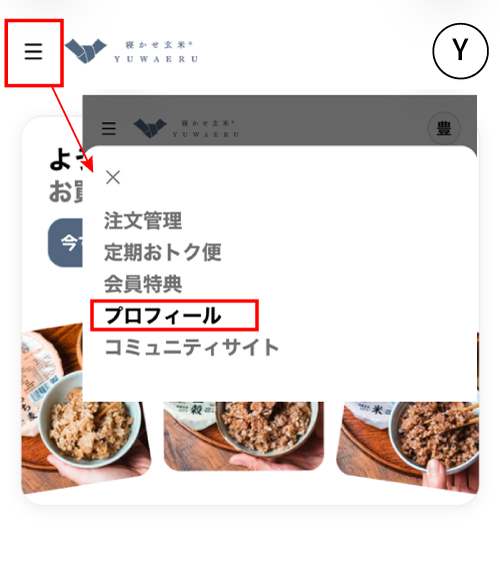
📱 スマートフォン
1.画面右上の☰(ハンバーガー)メニューをタップ
2.「プロフィール」を選択
💻 パソコン
1.画面左側のメニューから
2.「プロフィール」をクリック
4定期便の決済方法を追加する
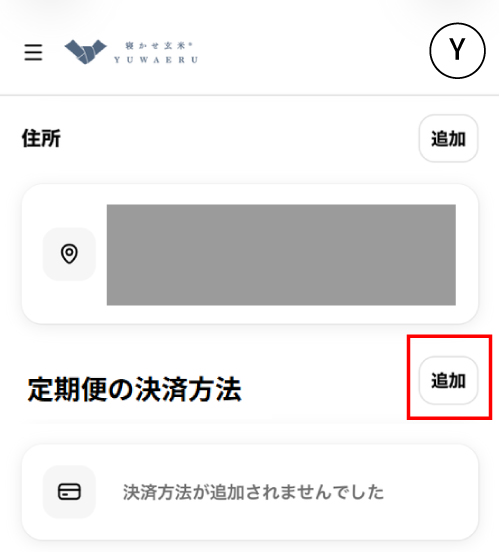
1.プロフィールページ内の「定期便の決済方法」欄にある「追加」をタップ/クリック
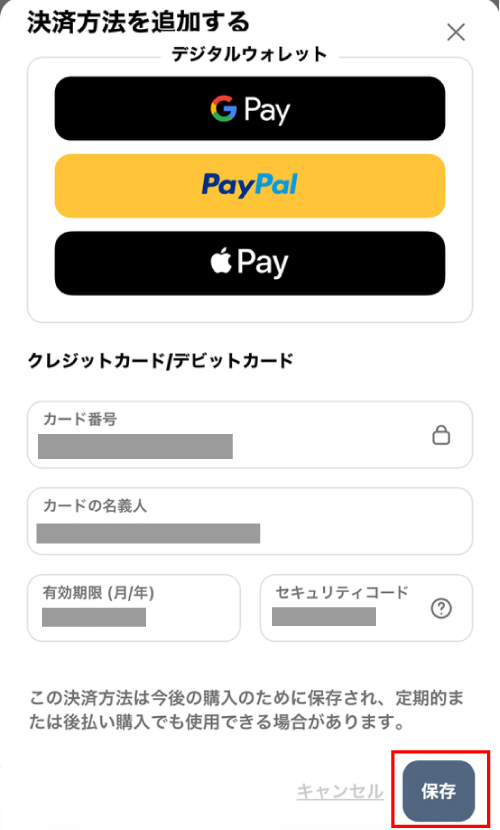
2.ご希望の決済方法を選択して情報を入力して保存
✅ 新ストアでご利用いただける決済方法
クレジットカード/デビットカード/Google Pay/Apple Pay/PayPal
⚠️ Amazon Pay・クロネコ代金後払いは新ストアでは対応しておりません。恐れ入りますが、上記の決済方法からご選択ください。
5定期おトク便にアクセスする
1.メニューから「定期おトク便」を選択
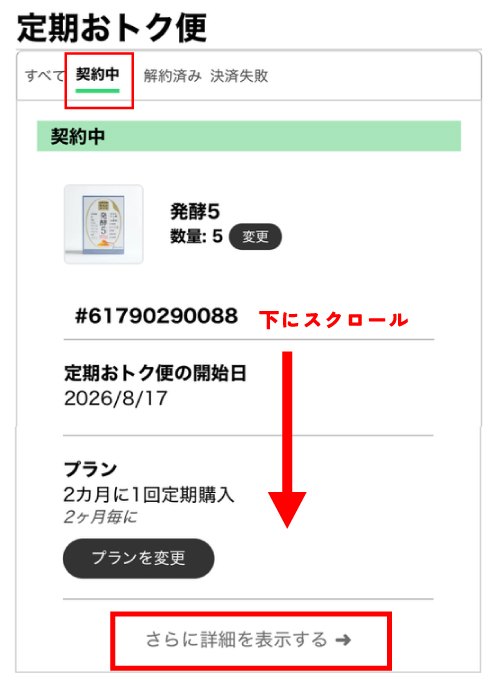
2.「契約中」タブをタップし、ご契約中の定期便が表示されます
3.設定したい定期便の「さらに詳細を表示する」をタップ/クリック
6決済方法を設定する(最終ステップ)
各定期便のお支払い方法をSTEP 4で登録した決済方法に設定します。
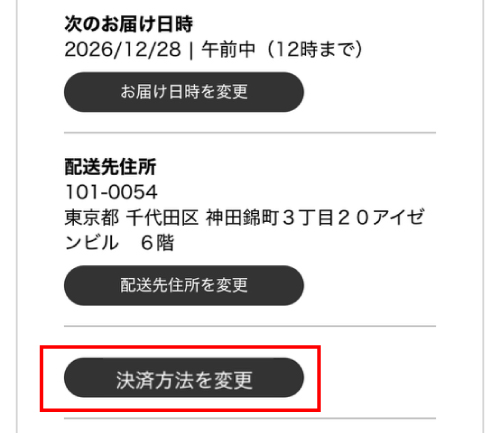
1.「決済方法を変更」をタップ/クリック
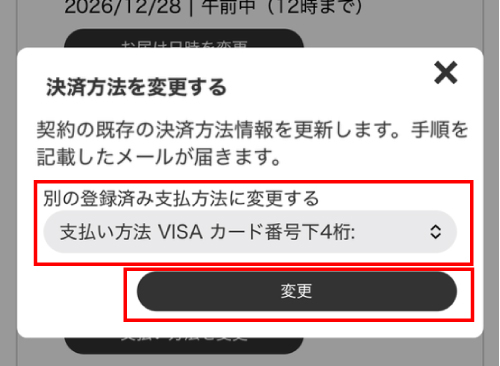
2.プルダウンメニューから決済方法を選択
3.「変更」ボタンをタップし、確認画面で【OK】を押して保存
✅ 設定完了です!複数契約をお持ちのお客様は、契約ごとにお手続きをお願いいたします。
感謝の気持ちを込めて
初回のお届けが
50%OFF!
※上記のお手続き完了後、ご継続中の定期便が対象です。
※初回価格には、50%OFFクーポンが自動適用された金額を反映しております。ご確認をお願いいたします。